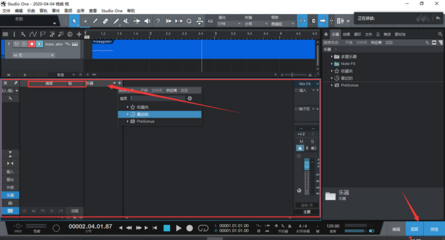
為動(dòng)畫片制作音頻是一項(xiàng)充滿創(chuàng)意的工作,它能讓角色和故事更加生動(dòng)。Studio One是一款功能強(qiáng)大且直觀的數(shù)字音頻工作站(DAW),非常適合完成這項(xiàng)任務(wù)。無論你是獨(dú)立動(dòng)畫師,還是小型團(tuán)隊(duì)的一員,遵循以下步驟,你都能高效地完成動(dòng)畫片的錄音與音頻編輯。
第一部分:前期準(zhǔn)備與錄音
- 搭建錄音環(huán)境:
- 選擇一個(gè)安靜、無回聲的房間。可以使用毛毯、窗簾或?qū)I(yè)的吸音棉來減少環(huán)境噪音和混響。
- 確保所有設(shè)備(電腦、聲卡、麥克風(fēng)、耳機(jī))連接正確并已安裝最新驅(qū)動(dòng)。
- 創(chuàng)建工程與設(shè)置:
- 打開Studio One,新建一個(gè)工程。根據(jù)動(dòng)畫片的長度和復(fù)雜度,設(shè)置合適的采樣率(如48kHz)和位深度(如24-bit)。
- 在工程中,根據(jù)動(dòng)畫片的場(chǎng)景、角色或音頻類型(對(duì)白、音效、音樂)創(chuàng)建多個(gè)軌道,并合理命名(例如:“主角對(duì)白”、“環(huán)境音效”、“背景音樂”),這能為后期編輯帶來極大便利。
- 錄制對(duì)白與配音:
- 將優(yōu)質(zhì)電容麥克風(fēng)(適合人聲錄制)連接到音頻接口。讓配音演員佩戴耳機(jī),以便監(jiān)聽。
- 在對(duì)應(yīng)的對(duì)白軌道上啟用錄音(按下紅色“R”鍵)。建議讓配音演員看著動(dòng)畫畫面進(jìn)行表演,以確保口型同步和情感匹配。
- 可以采用分段錄制的方式,一句一句或一個(gè)場(chǎng)景一個(gè)場(chǎng)景地錄制,便于挑選最佳片段。錄制時(shí)注意電平,避免爆音(信號(hào)過載變成紅色)。
- 錄制擬音與現(xiàn)場(chǎng)音效:
- 對(duì)于一些特殊的、需要真實(shí)感的聲音(如腳步聲、衣服摩擦聲、道具聲),可以創(chuàng)建專門的音效軌道進(jìn)行現(xiàn)場(chǎng)錄制。發(fā)揮創(chuàng)意,利用身邊物品制造所需聲音。
第二部分:音頻編輯與處理
- 對(duì)白剪輯與整理:
- 粗剪:使用剪刀工具(快捷鍵
B)或通過鼠標(biāo)拖拽選區(qū)后按Delete,刪除錄制中無用的部分、口誤、呼吸雜音等。將最好的對(duì)白片段排列在時(shí)間線上,與動(dòng)畫口型對(duì)齊。
- 微調(diào)與交叉淡化:移動(dòng)片段邊緣可以微調(diào)入出點(diǎn)。當(dāng)拼接兩個(gè)音頻片段時(shí),使用交叉淡化(選中兩個(gè)片段相鄰處,按
X或右鍵選擇)可以讓過渡聽起來自然無縫,消除“咔噠”聲。
- 降噪與修復(fù):
- 如果錄音中有持續(xù)的底噪(如空調(diào)聲、電流聲),可以使用Studio One內(nèi)置的“Channel Strip”中的“Expander”(擴(kuò)展器)或“Gate”(噪聲門)來設(shè)置閾值,在無人聲時(shí)自動(dòng)靜音。
- 對(duì)于更復(fù)雜的噪音,可以使用“Pro EQ”進(jìn)行頻譜分析,并適當(dāng)衰減特定頻段,或使用第三方降噪插件進(jìn)行采樣降噪。
- 音效的整合與設(shè)計(jì):
- 從音效庫中導(dǎo)入或購買所需的音效(如風(fēng)聲、爆炸聲、魔法聲),拖拽到對(duì)應(yīng)的音效軌道上。
- 利用Studio One的“Impact”鼓機(jī)或“SampleOne”采樣器,可以自己創(chuàng)作或重塑獨(dú)特的音效。
- 注意音效的層次和空間感,通過調(diào)整音量、聲像(Pan)和添加混響(Reverb)來讓音效與畫面場(chǎng)景融為一體。
- 混音基礎(chǔ):
- 音量平衡:調(diào)整對(duì)白、音效、音樂軌道的音量推子,確保對(duì)白清晰突出,音效和音樂不喧賓奪主。動(dòng)畫片的對(duì)白清晰度至關(guān)重要。
- 均衡(EQ):使用“Pro EQ”等插件。為人聲削減過重的低頻(100Hz以下),提升一點(diǎn)中高頻(2k-5kHz)以增加清晰度;為音效切除不必要的頻率,讓它們各司其職。
- 動(dòng)態(tài)處理:為人聲軌道添加適度的壓縮(Compression),使音量更平穩(wěn),在激烈的場(chǎng)景中也能聽得清。
- 空間效果:為不同的軌道添加不同的混響(Reverb)和延遲(Delay),模擬場(chǎng)景的空間大小(如小房間、大廳、戶外)。
- 與畫面同步:
- 在Studio One中導(dǎo)入動(dòng)畫視頻文件(支持常見格式如MP4, MOV),視頻軌道會(huì)出現(xiàn)在時(shí)間線頂部。你可以邊播放視頻邊調(diào)整音頻,確保每一個(gè)聲音都卡在準(zhǔn)確的畫面點(diǎn)上。
第三部分:最終輸出
- 母帶處理與導(dǎo)出:
- 在總輸出軌道(Master Bus)上,可以輕微使用限制器(Limiter)來提升整體響度,并防止最終輸出爆音。
- 完成所有工作后,點(diǎn)擊菜單欄的【歌曲】→【導(dǎo)出混音】。
- 選擇導(dǎo)出格式(如高質(zhì)量的WAV 48kHz/24-bit用于存檔,或MP3用于預(yù)覽),設(shè)置導(dǎo)出范圍(通常是整個(gè)歌曲),然后導(dǎo)出。
- 合成到視頻:
- 將導(dǎo)出的最終音頻文件導(dǎo)入到你的視頻剪輯軟件(如Premiere Pro, DaVinci Resolve, 甚至Studio One自帶的視頻軌道),替換掉臨時(shí)音軌,渲染輸出成完整的動(dòng)畫片。
小貼士:
快捷鍵:熟練使用快捷鍵(如空格鍵播放/停止,Z 縮放,G 組合片段)能極大提升效率。
保存與備份:養(yǎng)成經(jīng)常保存(Ctrl+S)和備份工程的好習(xí)慣。
* 參考作品:多聽優(yōu)秀的動(dòng)畫片音頻,分析其聲音層次和設(shè)計(jì)思路。
通過Studio One這套從錄音到混音的完整流程,你可以為你的動(dòng)畫世界注入靈魂,讓觀眾不僅看得入迷,更能“聲”臨其境。